進入媒合區找隊友操作教學
進入媒合區 → 申請入場審查 → 選取隊友 → 邀請討論 → 提出合併 → 確認五人成隊。
第01–15步為主要流程,第16–23步為補充情境,遇到對應情況時再參考。各畫面為不同帳號與人數的操作示例;請以自己的房間狀態為準。五人成隊後仍須確認並送出賽事報名。
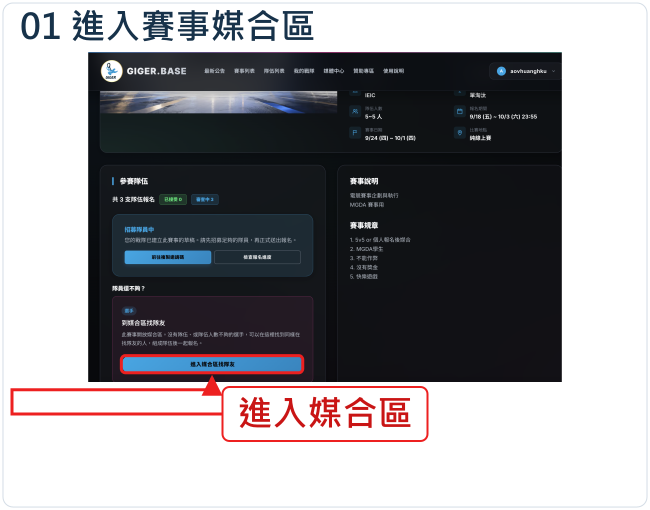
01 進入賽事媒合區
賽事頁「隊員還不夠?」區塊提供「進入媒合區找隊友」,點選此按鈕。若跳出登入頁,依下一步登入。
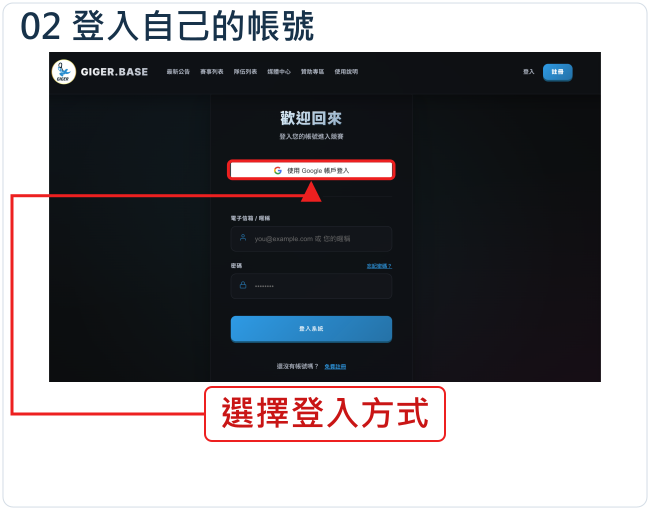
02 登入自己的帳號
可使用Google帳戶登入,或輸入電子信箱/暱稱與密碼,再點選「登入系統」。畫面未展示Google帳號選取細節。
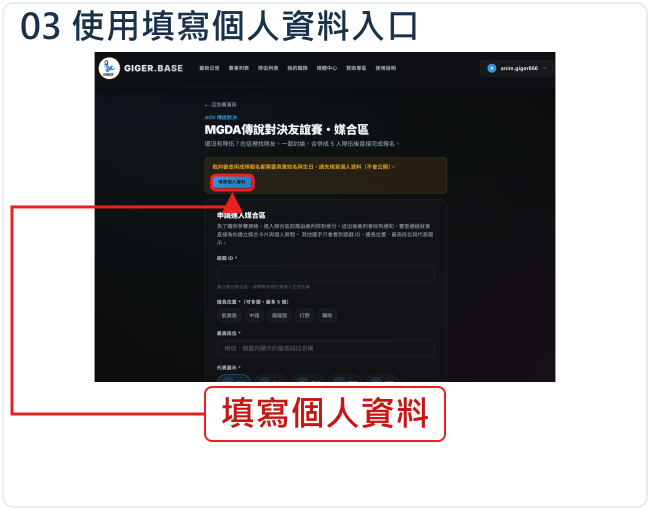
03 使用填寫個人資料入口
黃色提醒增加「填寫個人資料」按鈕;姓名或生日未填時先點此入口。下面入場表單仍空白。
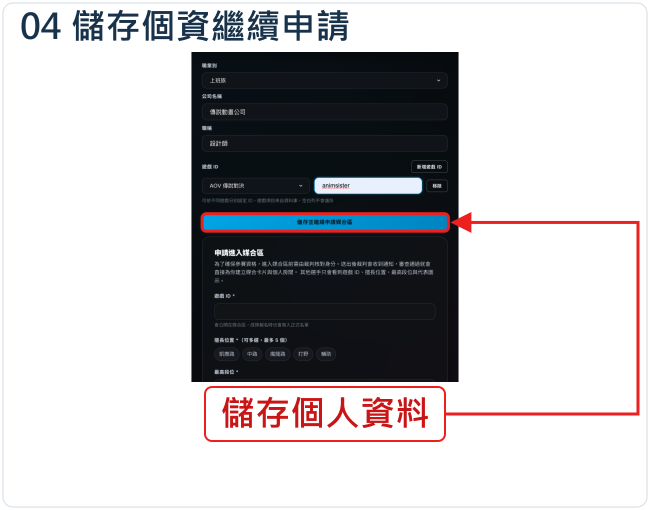
04 儲存個資繼續申請
本張個人資料已選AOV並填入animsister,點「儲存並繼續申請媒合區」。下方入場遊戲ID仍空白,需另填媒合公開資料;姓名、生日若未齊,應先從前一步個人資料入口補齊。
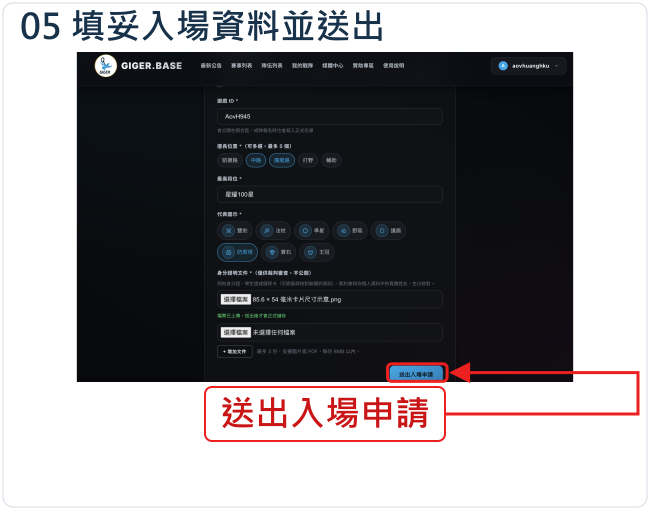
05 填妥入場資料並送出
入場申請需核對遊戲ID、擅長位置、最高段位、代表圖示及身分證明文件。畫面範例為AovH945、中路與魔龍路、星耀100星及防禦塔。依自己的資料填寫,選擇有效文件後點「送出入場申請」。圖中的尺寸示意檔僅為畫面範例,不表示可通過身分審查。
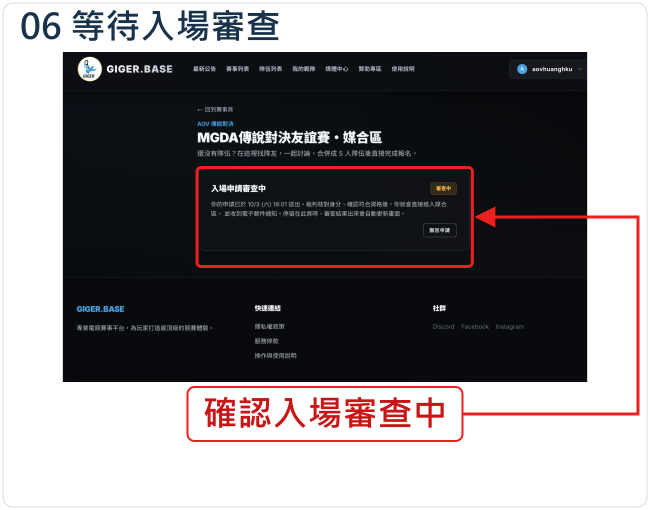
06 等待入場審查
送出後顯示「入場申請審查中」與送出時間;等待裁判結果,必要時可撤回申請。
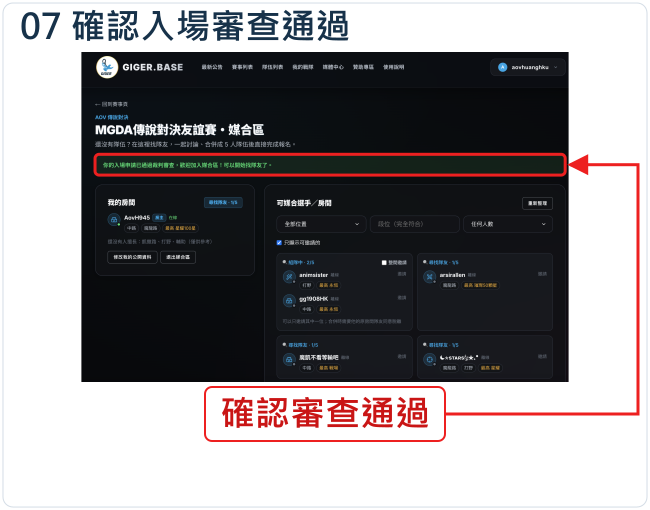
07 確認入場審查通過
選手端顯示綠色審查通過提示與 AovH945 的1/5房間;右側可看到其他媒合房間。
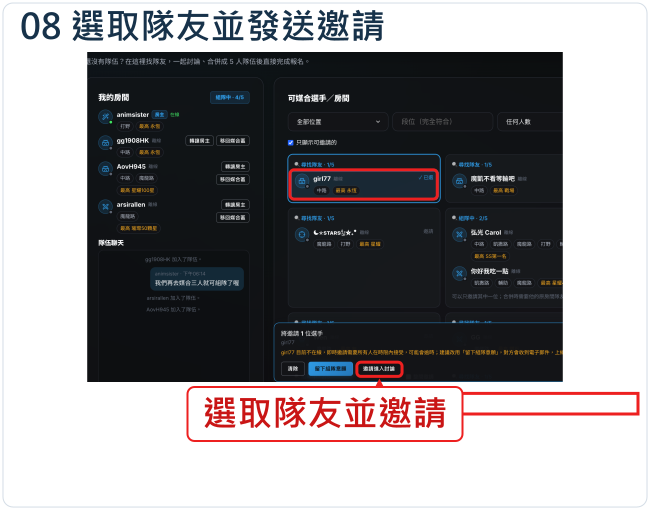
08 選取隊友並發送邀請
依位置、段位、人數及「只顯示可邀請的」篩選右側清單,點選girl77卡片;藍框與「已選」表示選取成功。核對底部對象,再按「邀請進入討論」。此範例中房主已有4/5人;離線時可改用補充情境的組隊意願。
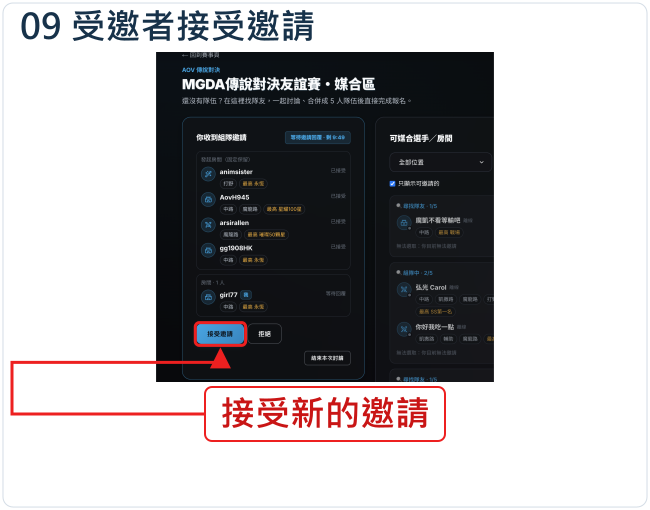
09 受邀者接受邀請
girl77 收到由 animsister 四人房間發起的新邀請,四人均已接受;按「接受邀請」開始討論。
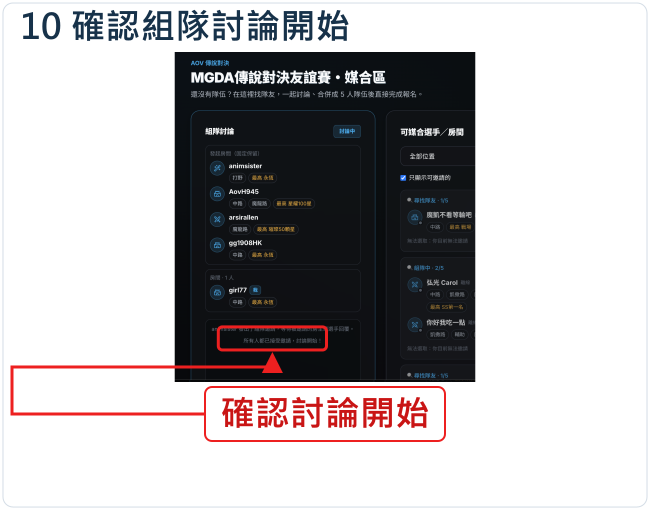
10 確認組隊討論開始
新邀請全部接受後,組隊討論狀態為「討論中」,系統訊息顯示所有人接受、討論開始。
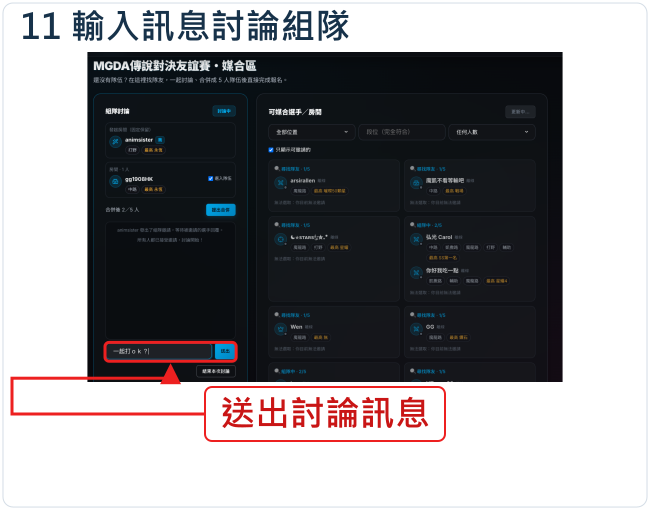
11 輸入訊息討論組隊
在訊息輸入欄打字並按「送出」,與對方確認組隊意願後再提出合併。此圖以兩人討論為例,實際人數請以自己的房間為準。
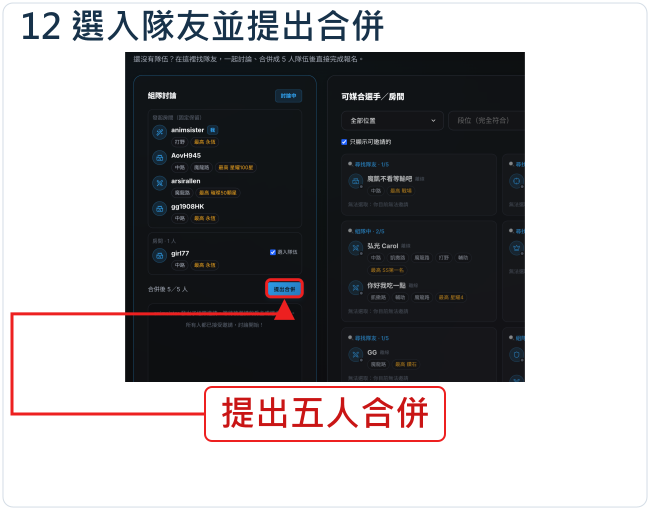
12 選入隊友並提出合併
此範例由四人房間的房主發起:勾選girl77「選入隊伍」,確認預估合併後5/5人,再按「提出合併」。
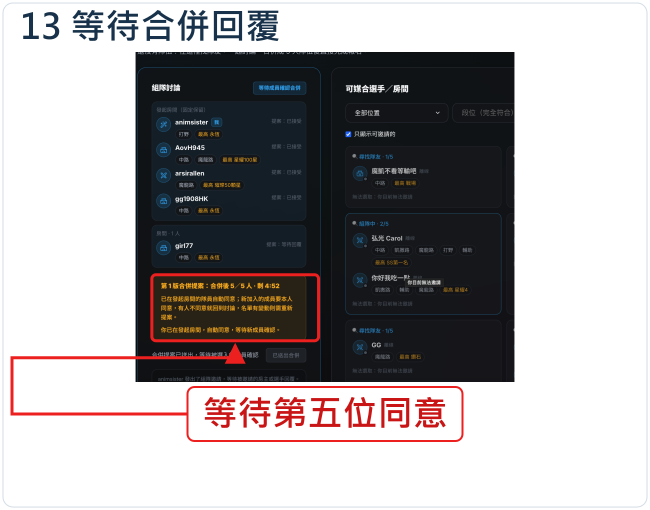
13 等待合併回覆
四人發起房間均已接受提案,girl77 等待回覆;黃色提案區顯示5/5人及倒數。此時尚未成隊。
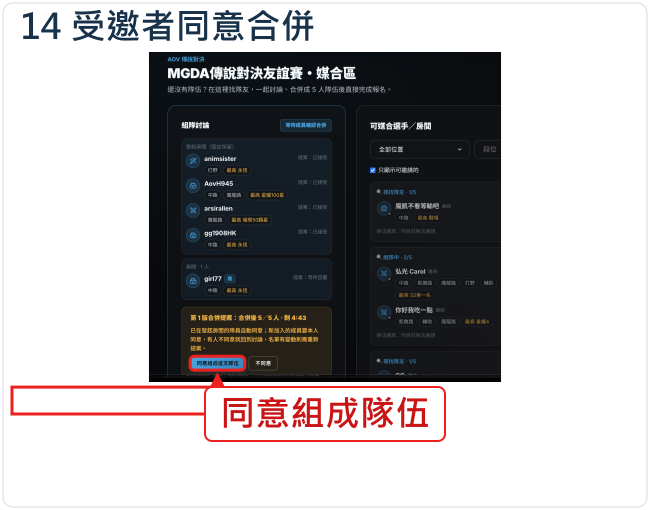
14 受邀者同意合併
girl77 端核對5/5人合併提案後,按「同意組成這支隊伍」。發起房間四人均已接受。
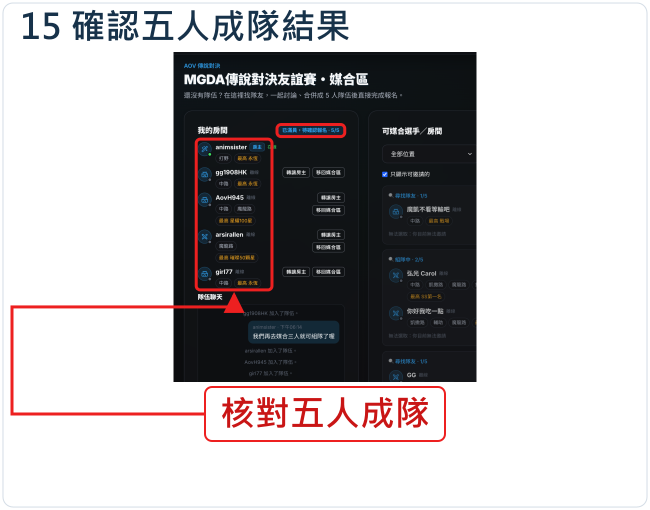
15 確認五人成隊結果
在房主端確認狀態為「已滿員,待確認報名-5/5」,名單列出五名成員。以人數、姓名及狀態確認媒合成隊;此處仍待確認報名,沒有正式送出報名結果。
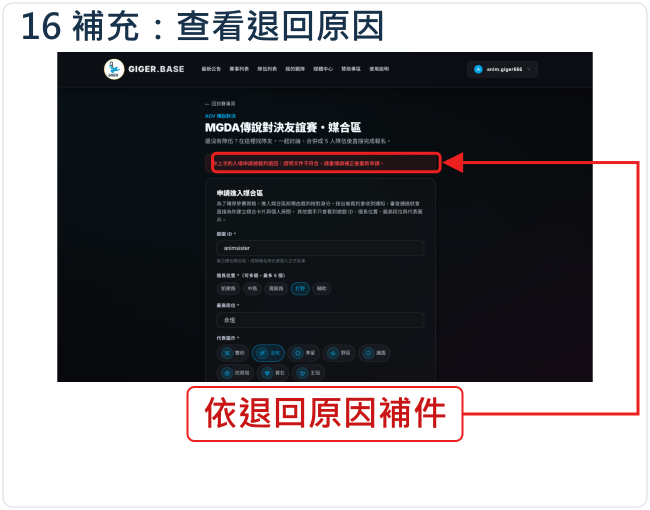
16 補充:查看退回原因
選手頁紅色提示上次入場申請被退回,原因為證明文件不符合、請重傳。依原因補件後重新送出,不能視為審查通過。
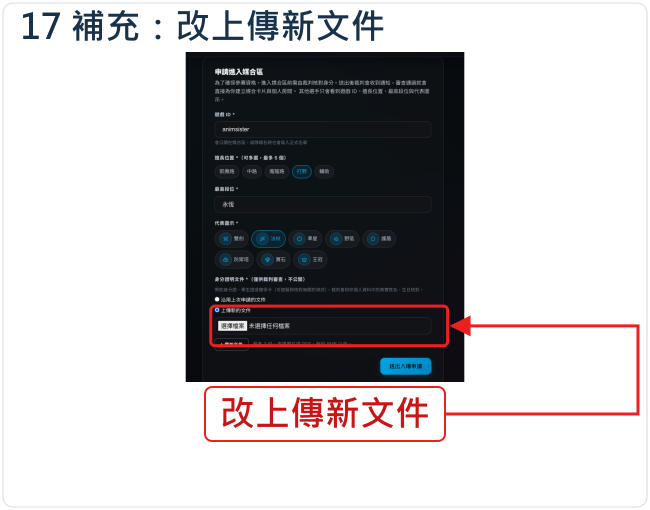
17 補充:改上傳新文件
選取「上傳新文件」,再使用檔案欄位選擇補件檔案;目前欄位仍顯示未選擇檔案。
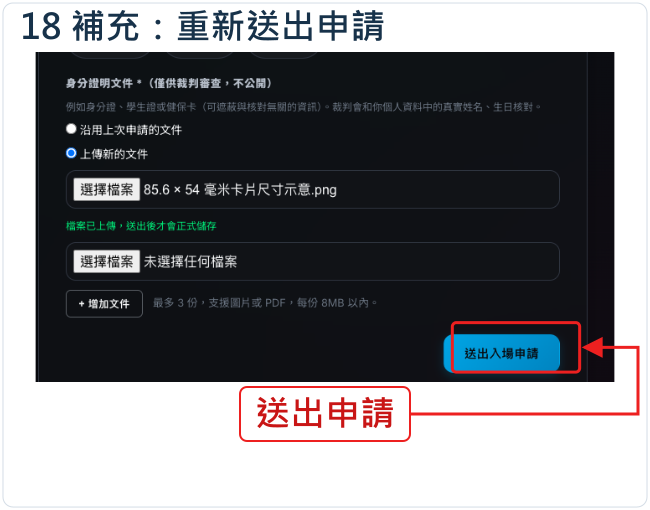
18 補充:重新送出申請
畫面已列出兩個檔案欄位。核對所選檔案後,按右下角「送出申請」;下一張畫面顯示申請審查中。
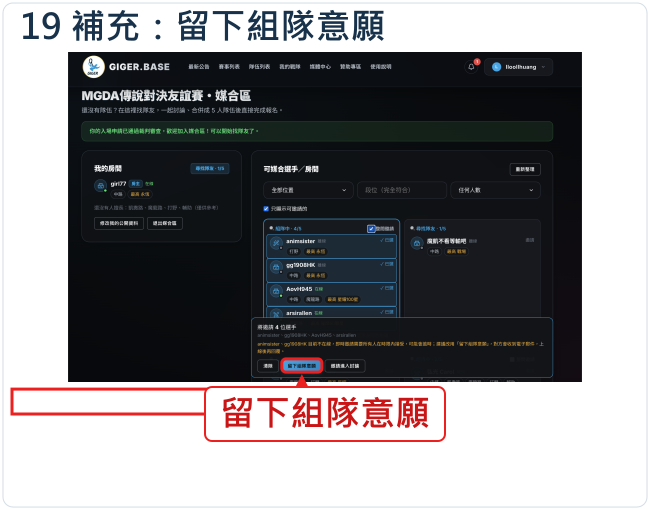
19 補充:留下組隊意願
girl77 入場後選取 animsister 房間「整間邀請」,四名成員均已選;畫面提示部分人離線,可先留下隊長票箱意願。
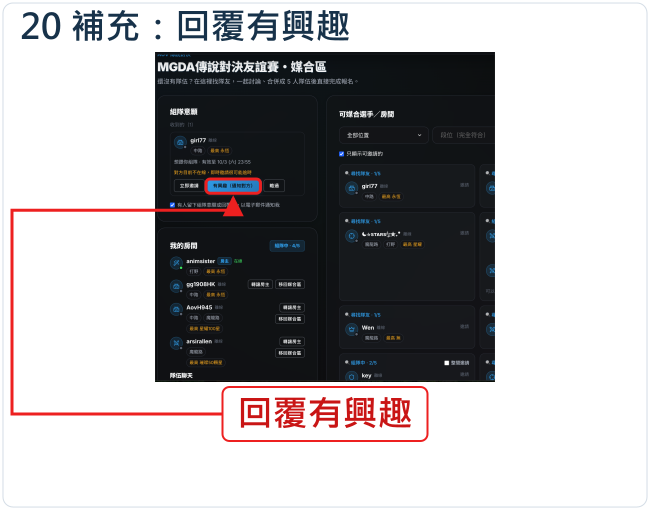
20 補充:回覆有興趣
animsister 端收到 girl77 組隊意願,可按「有興趣(通知對方)」回覆,也可立即邀請或略過。畫面提示對方離線,邀請可能逾時。
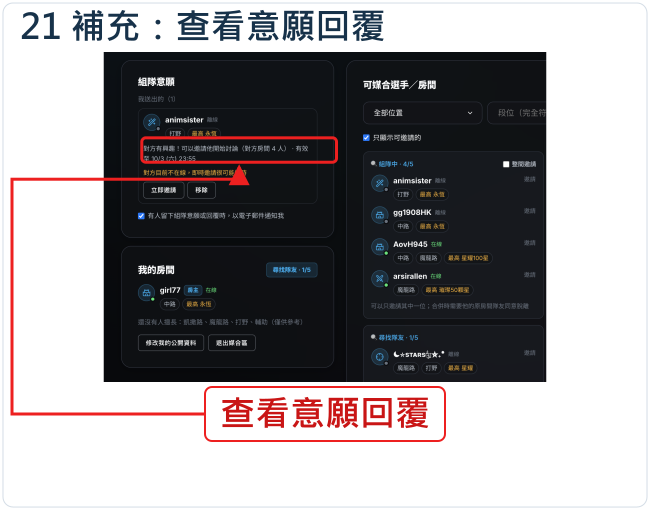
21 補充:查看意願回覆
留下組隊意願後,girl77端卡片顯示「對方有興趣!」與邀請提示,表示對方已回覆。需要討論時,可使用卡片的邀請入口。
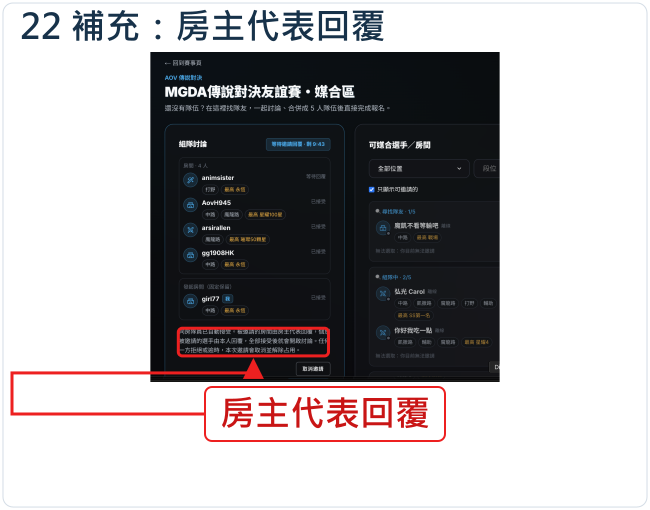
22 補充:房主代表回覆
被邀請的房間由房主代表回覆。此範例中三位非房主已接受,房主仍等待回覆;請依當前畫面提示完成操作。
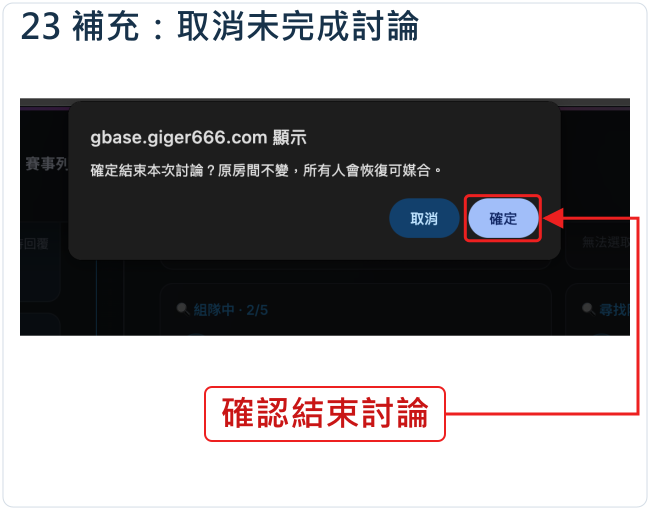
23 補充:取消未完成討論
彈窗詢問是否結束本次討論,並說明原房間不變、所有人恢復可媒合;決定結束才按「確定」,否則取消。此分支未完成五人合併。